Tu primer Orbitador en 5 minutos
En cinco minutos vas a construir un pequeño Orbitador de Audio: un reproductor para un audio que eliges, una reverb y un ejeUno de los tres controles de interpretación de un Orbiter: X, Y y Z. que sube la reverb al moverlo. Después lo tocas y lo publicas. Necesitas haber iniciado sesión en Plantasia Space.
Algunos nombres del Studio (módulos, Map, Mappings) aparecen en inglés en la aplicación; aquí se escriben igual que en pantalla.
- Menú Publicar
- Paso Instrumento
- Paso Visual
- Paso Publicar
1. Empieza un Orbitador nuevo
Abre Publicar → Nuevo Orbitador. El Orbiter Studio se abre en su primer paso, Instrumento: el Orbitador en su escenario arriba y, debajo, el rack donde lo construyes. Los otros dos pasos, Visual y Publicar, vienen después.
Un Orbitador nuevo empieza solo con el Mundo, tus pistas: todo lo de este inicio rápido pasa en el Mundo I. La Luna (pistas de retorno) y la Estrella (el bus principal) solo están cuando las añades, con Añadir Luna o Añadir Estrella. Si conoces un DAW, Orbitadores para quien usa un DAW traduce cada cuerpo.
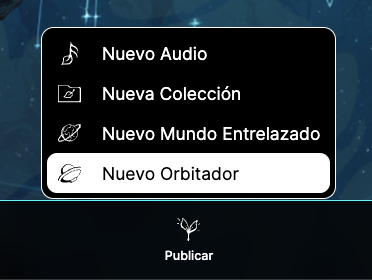
2. Elige qué toca
El rack vacío pregunta ¿Qué toca este Orbiter? Elige Audio: el Orbitador toca un audio que eliges.
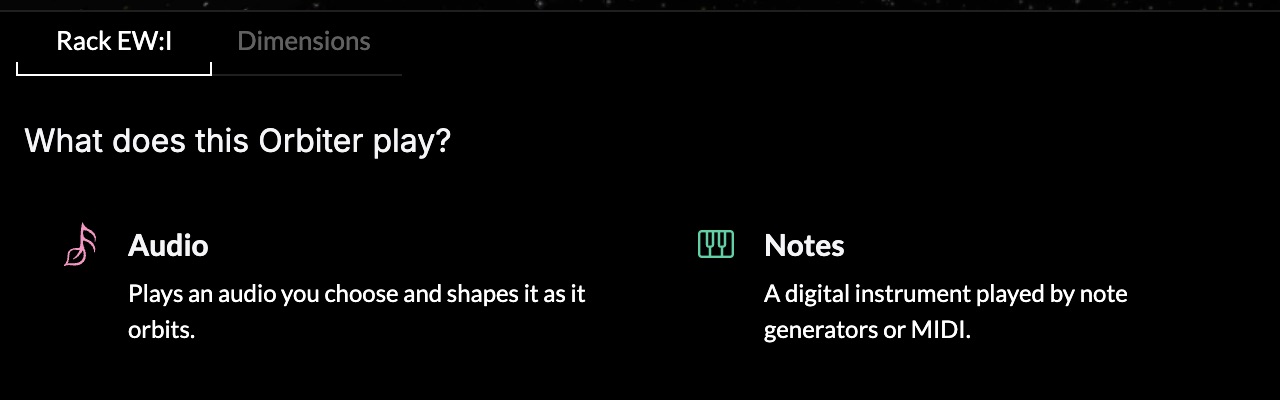
Pulsa el hueco vacío Instrument y elige el Audio player.
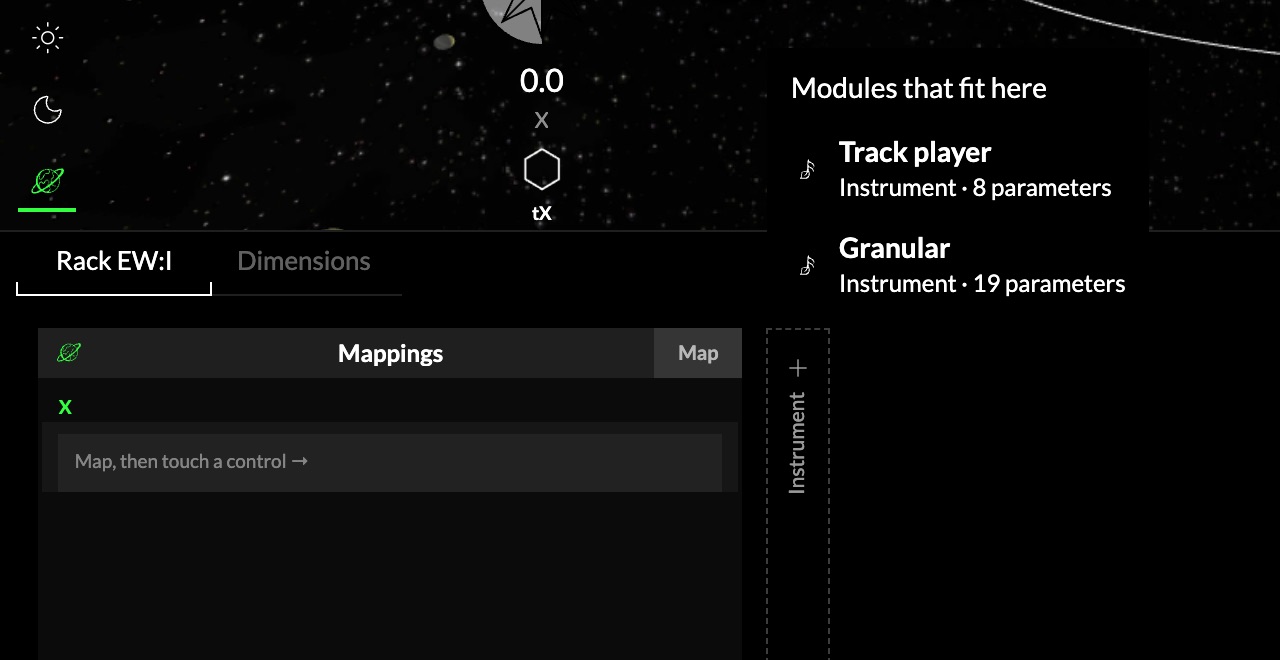
El Audio player empieza con el audio que el Studio ya está tocando. Para construir con otro, pulsa Audio de vista previa en la cabecera del Audio player (o el botón de audio junto a Más del Orbitador) y elige uno. Es solo lo que escuchas mientras construyes: más adelante el Orbitador puede tocar cualquier audio.
Notas construye en su lugar un Orbitador que toca notas, con un sintetizador o el Sampler. Mira Instrumentos para ver la diferencia.
3. Añade un efecto
Pulsa el hueco Audio effect después del Audio player. En One — one-knob modules, elige Reverb: la One Reverb, una reverb entera en una sola perilla, Amount. Va en el Mundo I, después del reproductor.
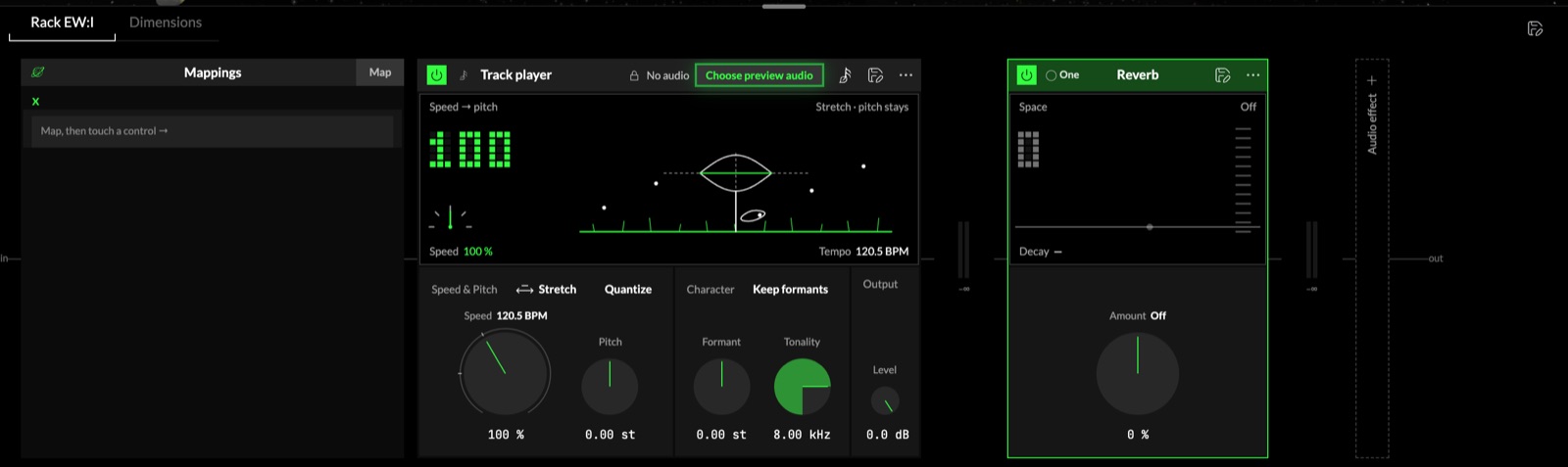
Se carga con Amount en 0 %, así que todavía no oyes ningún cambio: mira Efectos de audio.
4. Mapéalo a un eje
- Pulsa Map en la columna Mappings. El eje X del escenario se pone rojo: es el eje que estás mapeando. Toca Y o Z en el escenario para mapear uno de esos.
- Cada control del rack muestra ahora una etiqueta map. Pulsa la de Amount de la One Reverb.
El mapeo aparece en la columna como X · Amount, con tres valores: min (−70 %), equilEl valor que toma un control mapeado mientras su eje descansa en el centro, entre su mínimo y su máximo. (0 %) y max (70 %). Con el eje en reposo, Amount queda en su equilibrio, 0 %: sin reverb. Al mover X hacia un lado entra la sala de la One Reverb; hacia el otro, su placa.
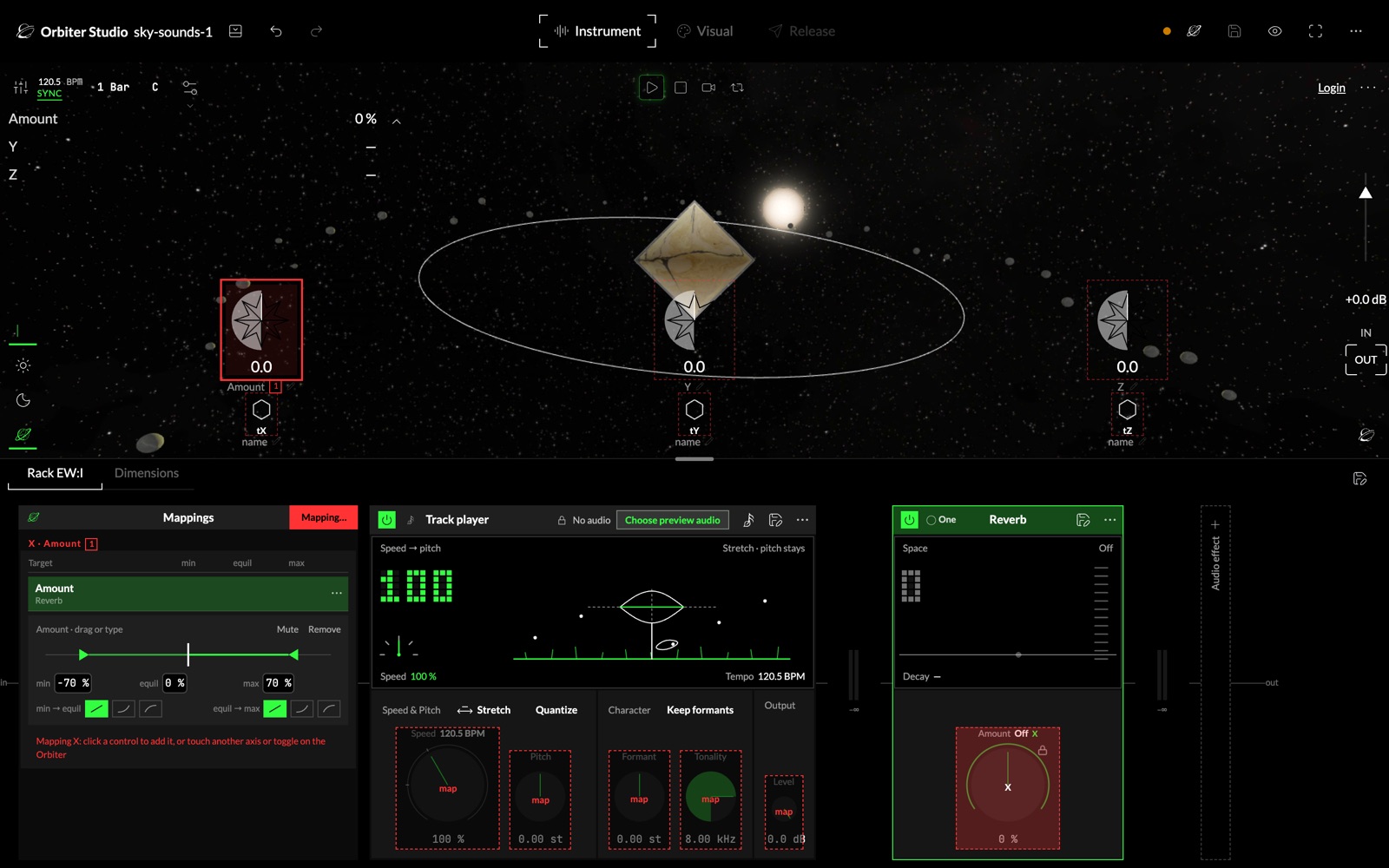
Pulsa Mapping… para salir del modo Map.
5. Tócalo
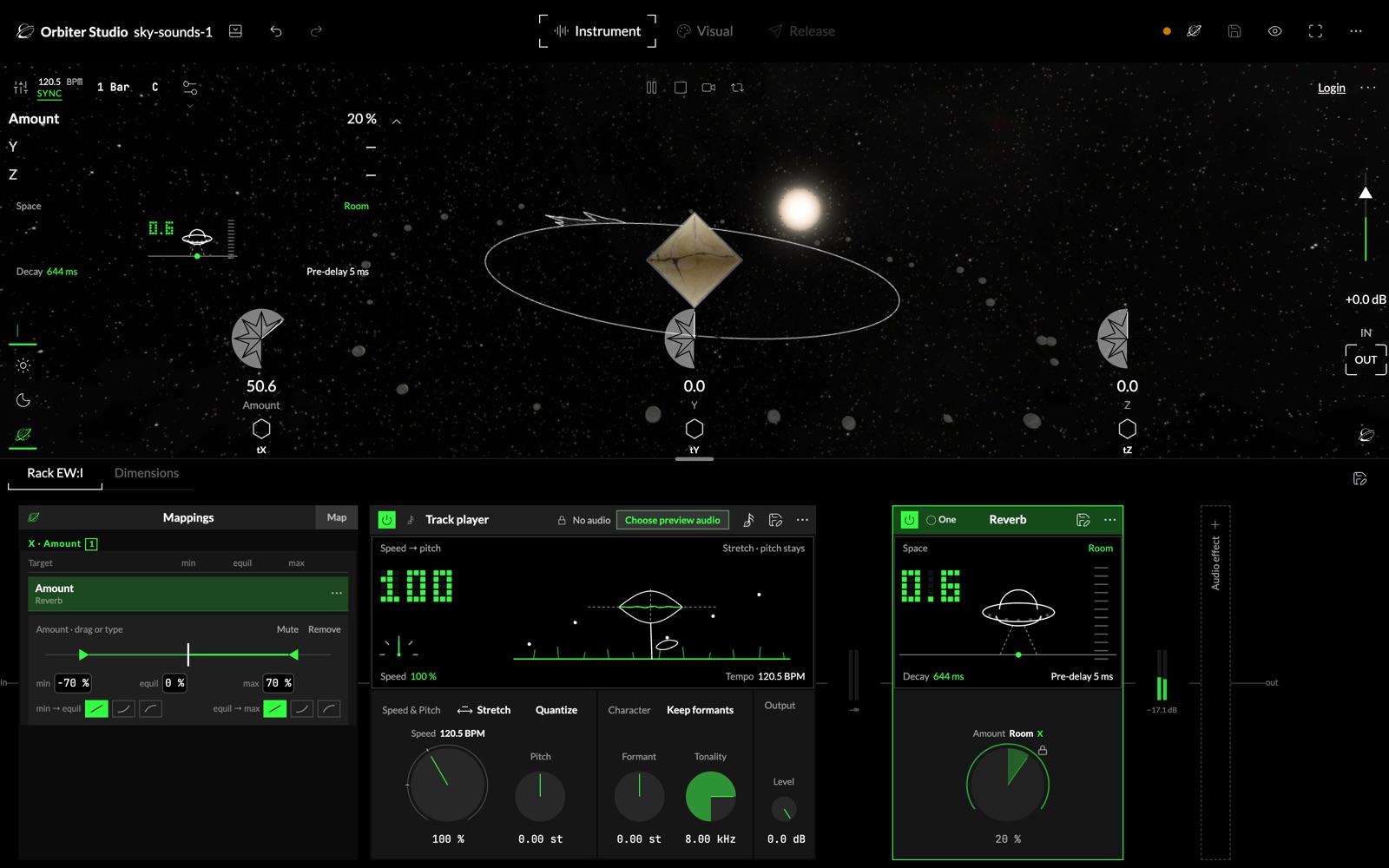
Pulsa Reproducir arriba del escenario y arrastra el eje X hacia arriba. El eje lleva ahora el nombre de lo que mueve, Amount, y la One Reverb lo sigue: el sonido pasa de seco a una habitación y, más arriba, a una sala. Arrástralo hacia abajo para la placa.
6. Elige su aspecto
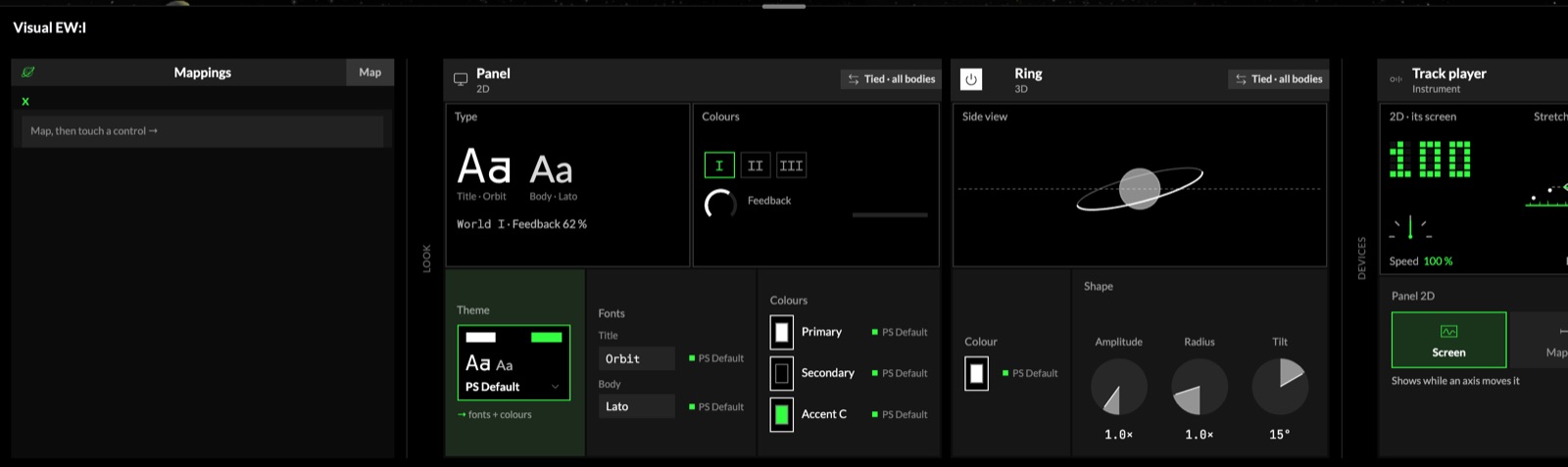
Abre el paso Visual. Todo tiene ya un aspecto diseñado, así que puedes dejarlo como está y seguir, o cambiarlo:
- Panel (2D): los controles del Orbitador en pantalla. Elige un Theme, o sus propias fuentes y colores.
- Ring (3D): el anillo alrededor del Orbitador, su color y su forma (Amplitude, Radius, Tilt).
- Devices: lo que muestra cada módulo en el panel, su Screen, o su Mapping mientras un eje lo mueve.
El Panel y el Ring empiezan Tied · all bodies: un mismo aspecto para todo el Orbitador.
7. Publícalo
Abre el paso Publicar: dale al Orbitador una portada y un Nombre del Orbiter, elige quién puede verlo y pulsa Publicar Orbiter. Hasta entonces, tu trabajo se guarda solo como borrador. Mira Publicar y Editar.
Siguiente
- Más instrumentos: el Sampler, o un Orbitador de Notas con hasta tres instrumentos.
- Más efectos: dónde puede ir un efecto, una dimensión del Mundo (una pista), una Luna (pistas de retorno) o la Estrella (el bus principal), cuando las añades, en Efectos de audio.
- ¿Conoces un DAW? El Mundo, la Luna y la Estrella como pistas, pistas de retorno y el bus principal, en Orbitadores para quien usa un DAW.
- Más formas de tocar: sincroniza varios Orbitadores con un mismo tempo, o inclina un teléfono con los Sensores.